
Данни за достъп #
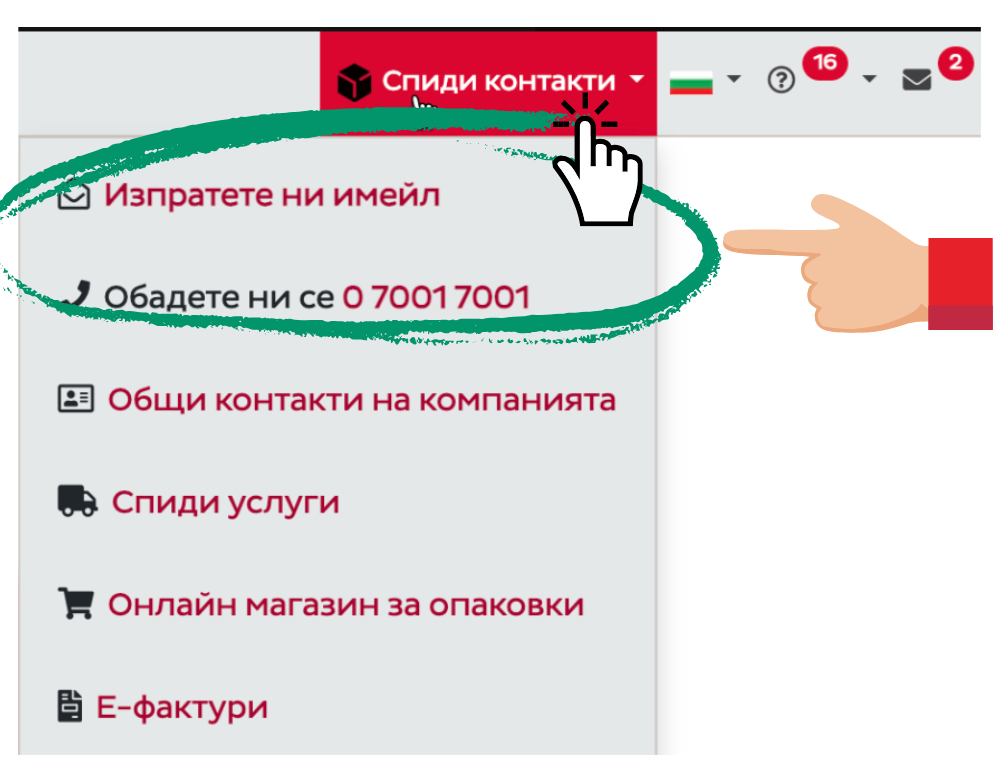
За да получите данни за достъп позволяващи интеграция със Спиди, е необходимо да се свържете с лицето си за контакти. Контактите ще намерите в MySpeedy → Спиди контакти → Клиентско обслужване.
Поискайте от вашия Speedy мениджър потребителско име и парола за Speedy API. Контактите на вашия мениджър можете да намерите в профила си в MySpeedy, горния десен ъгъл.
Настройката на интеграцията със Спиди #

След като свържете Speedy профила си, Izprati.bg автоматично зарежда голяма част от настройките директно от Speedy API. В повечето случаи е необходимо само да изберете основните предпочитания за работа и системата е готова за генериране на товарителници.
От началния екран на приложението можете да отворите секцията „Куриери“ и да натиснете „Конфигурация“ под Speedy.
Първоначално свързване на системата #

При първоначално свързване системата позволява два режима:
Свързване с достъп до куриера #
Това е препоръчителният режим. Въвеждате потребителско име и парола за Speedy API и получавате пълен достъп до функционалностите:
- автоматично генериране на товарителници
- автоматично качване на tracking номера
- динамични куриерски цени
- автоматично разпознаване на услуги
- пълна интеграция със Speedy API
Важно е да използвате Speedy API данните, предоставени от вашия Speedy акаунт мениджър, а не данните за вход в MySpeedy.
Ограничен режим (без API данни) #
Ако все още нямате API достъп от Speedy, можете да създадете ограничена връзка. В този режим приложението може да се използва с фиксирани Shopify цени или персонализирани цени, но няма да може да генерира товарителници.

Опростен и професионален режим #
Настройките на Speedy са разделени на два режима. Опростеният режим е подходящ за повечето Shopify магазини и показва само основните настройки, необходими за ежедневна работа. В него можете бързо да конфигурирате договора с куриера, начина на обработка на наложения платеж, кой плаща доставката, обявената стойност, метода на изпращане и основните тестове за проверка на връзката. Идеята е магазинът да бъде готов за работа само за няколко минути без сложна конфигурация.
Професионалният режим предоставя достъп до всички разширени настройки на Speedy API и е предназначен за магазини с по-специфични изисквания, автоматизации или счетоводни процеси. В този режим можете да използвате разширени настройки за наложен платеж, фискализация, автоматична обработка на фискални бонове, детайлни настройки на услуги, допълнителни правила за доставка и пълния набор от възможности, предоставяни от Speedy API.
Настройка в опростен режим #
След като връзката със Speedy бъде създадена, можете да преминете към настройките на куриера. В повечето случаи системата автоматично открива и избира правилния договор с компанията от Speedy API, така че не е необходимо ръчно търсене или допълнителна конфигурация. Това позволява настройката да бъде завършена само за няколко минути.

Тип обработка на наложения платеж #
Следващата важна стъпка е изборът на тип обработка на наложения платеж. Izprati.bg поддържа двата основни режима за работа със Speedy — Пощенски паричен превод (ППП) и Фискален бон за наложен платеж.
- При режим „Пощенски паричен превод“ наложените платежи се обработват съгласно изискванията на Speedy и Наредба Н-18. Пощенските парични преводи се приемат от подателя в брой в офис на Speedy и се изплащат на получателя в брой от офис на Speedy или на посочения адрес. Изплащането се извършва на следващия работен ден след приемане на превода. Повече информация можете да намерите на сайта на Speedy: Speedy – Пощенски паричен превод
- Режимът „Фискален бон за наложен платеж“ е предназначен за магазини, които използват фискализация чрез Speedy. При активиране на тази опция Izprati.bg автоматично обработва цялата информация от Shopify поръчката и я изпраща към Speedy API без необходимост от ръчно въвеждане на артикули. Поддържат се и различни ДДС групи за различни типове продукти. Например книги могат автоматично да използват ДДС група Г (9%), докато стандартните артикули използват ДДС група Б (20%). Ако даден продукт няма специална конфигурация, системата автоматично използва стандартната ДДС група Б – 20%.
При работа с фискален бон в професионален режим Izprati.bg автоматично синхронизира съдържанието на Shopify поръчката със Speedy API и подготвя всички необходими позиции за фискализация. Това включва имената на артикулите, количествата, единичните цени, отстъпките, доставката, ДДС групите и крайните суми. По този начин процесът остава напълно автоматизиран дори при голям обем поръчки.
Наложен платеж е водещ в намиране на платяща страна #
Функцията „Наложен платеж е водещ в намиране на платяща страна“ позволява автоматично управление на начина на плащане според избраната доставка или конкретни условия в поръчката. Това е полезно при магазини, които използват различни методи на доставка, различни куриерски услуги или специфични правила за определени продукти и региони.
Чрез тази настройка Izprati.bg може автоматично да активира или деактивира наложения платеж, както и да променя начина на обработка между Пощенски паричен превод и Фискален бон според конфигурацията на магазина. Това позволява по-гъвкава автоматизация без необходимост от ръчна намеса при обработка на поръчките.
Оценъчна стойност #
„Оценъчна стойност“ представлява декларираната стойност на стоките в пратката. Тази стойност се използва от Speedy при компенсация в случай на загуба или повреда на пратката.
При задаване на оценъчна стойност към пратката автоматично се добавя и съответната застраховка според условията на Speedy. Това позволява по-добра защита на по-скъпи продукти и поръчки с висока стойност.
В професионален режим можете да задавате автоматични правила за оценъчната стойност, например тя да се активира само над определена сума на поръчката или да се използва за конкретни методи на доставка и типове продукти.
Всички настройки на професионален режим #
Тази таблица включва описание на всяко поле за настройка на интеграцията със Speedy. Следвайте следващите стъпки, за да свържете своя Shopify магазин с куриера Speedy чрез приложението Izprati.
| Поле (англ.) | Превод (бълг.) | Описание | Необходими действия | Бележки |
|---|---|---|---|---|
| Стъпка 1 | — | — | — | — |
Carrier settings | Настройки на куриер | Основни настройки за връзка с куриерската интеграция. | – | Име на секция |
| Integration | Интеграция | Избор на куриер (Еконт, Спиди, BoxNow, Sameday). | [1] Изберете куриер Speedy. [2] Натиснете бутона “Create connection”. | Не създавайте повече от една връзка на куриер. |
| Connection | Връзка | Връзка между Shopify магазина и конкретния куриер. | [1] Carrier → Speedy (вече е попълнено) [2] Connection name* → напр. Speedy Main (Име, по което ще разпознавате връзката, заедно с името на куриера) [3] Username → въведете вашето Speedy API потребителско име (Получено от Спиди мениджър; различно е от потребителското име и паролата за вход в MySpeedy профила) [4] Password → въведете вашата Speedy API парола (получена от Спиди мениджър) [5] Натиснете бутона Create | ⚠️ Важно: Username и Password за Speedy API е различно от потребителското име и паролата за вход в MySpeedy профила. Потребителското име и паролата се предоставят от вашия Speedy мениджър. Поискайте от вашия Speedy мениджър потребителско име и парола за Speedy API. Контактите на вашия мениджър можете да намерите в профила си в MySpeedy, горния десен ъгъл. |
| Стъпка 2 | — | — | — | — |
| Authentication | Удостоверяване | Данни за достъп до API на куриера. | – | Име на секция |
| Username | Потребителско име | Потребителско име за API достъп, получено от куриера. | Username → въведете вашето Speedy API потребителско име (Получено от Спиди мениджър; различно е от потребителското име и паролата за вход в MySpeedy профила) | Попълнете, ако сте го пропуснали на Стъпка 1. |
| Password | Парола | Парола за API достъп, получена от куриера. | Password → въведете вашата Speedy API парола (получена от Спиди мениджър) | Попълнете, ако сте го пропуснали на Стъпка 1. |
| Company Agreement ID | Номер на фирмено споразумение | Номер на споразумението в системата на куриера. | Пропуснете това поле на тази стъпка и го попълнете на Стъпка 4. | Къде да намерите 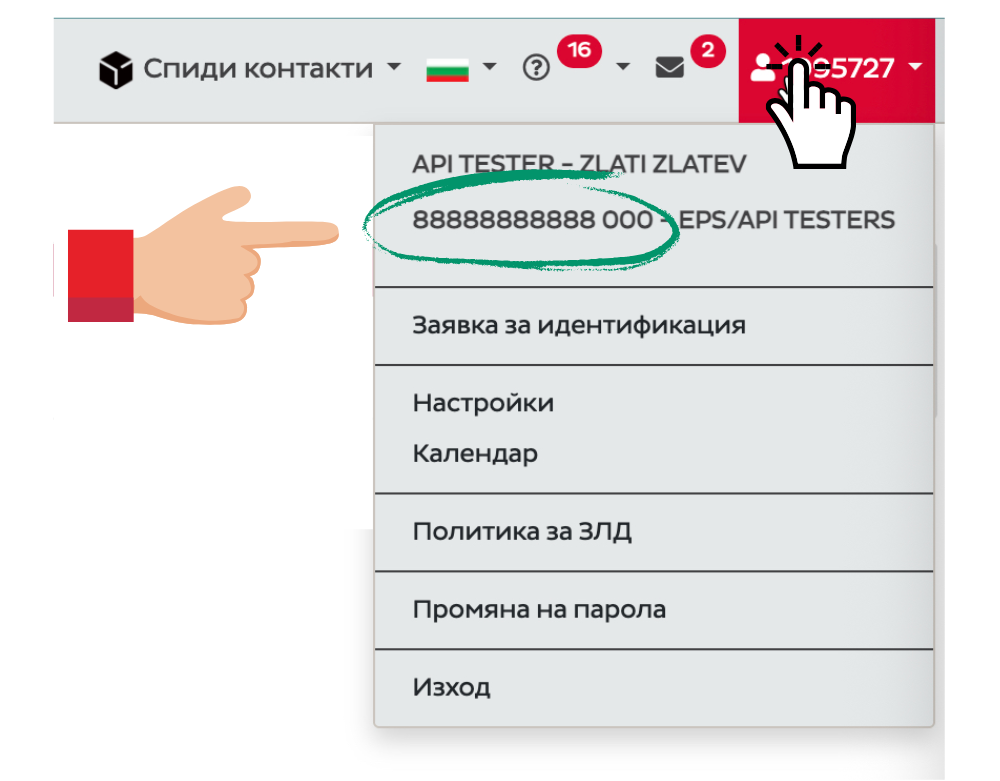 |
| Стъпка 3 | — | — | — | — |
| General Options | Общи опции | Основни настройки за услугата и начина на плащане. | – | Име на секция |
| Default Service Rate | Стандартна тарифа за услуга | Тарифа, която се използва, ако няма зададена друга. | Може да изберете, но не е задължително. | – |
| COD Processing Type | Тип обработка на наложен платеж | Начин на обработка на наложен платеж (в брой или Пощенски паричен превод). | [1] Изберете една от опциите: – Cash = Cash on Delivery (COD)→ В брой – Наложен платеж – Postal Money Transfer → Пощенски паричен превод ( съгласно Наредба Н-18) | Важно: Cash може да бъде избран само ако действате като юридическо лице, а не като физическо лице. |
| Fiscal receipt enabled | Фискален бон активиран | Активира издаване на фискален бон за услугата. | При избор на Cash е необходимо да бъде активирано и Fiscal receipt enabled | Пример: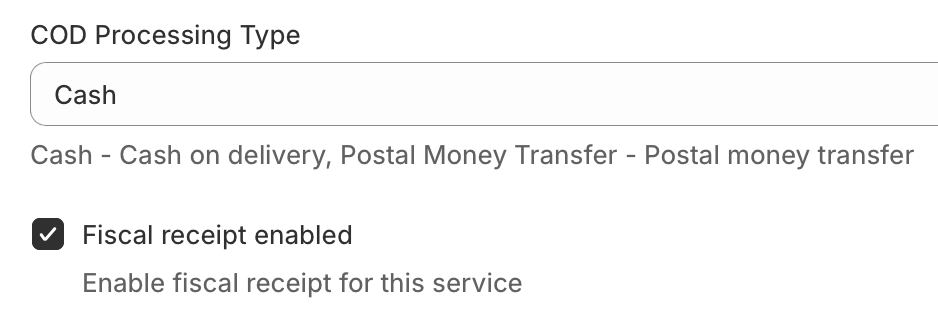 |
| Card Payment Forbidden | Забранено плащане с карта | Забранява плащане с карта за наложен платеж. | Ако желаете събиране на плащане само в брой (без възможност за плащане с карта) при наложен платеж. | – |
| Currency Code | Код на валута | ISO 4217 код за валута (BGN, EUR и т.н.). | Не. | Задава се автоматично във фоновата система и не е видимо за вас. Полето изглежда празно. |
| Include Shipping Price | Включи цена за доставка | Включва цената за доставка в сумата за наложен платеж. | Hе е задължително. | – |
| Cash on Delivery Custom Name | Персонализирано име за наложен платеж | Име, което ще се показва за наложения платеж. | Hе е задължително. | – |
| Language | Език | Език, който ще се използва за API комуникация. Език на товарителницата. | Hе е задължително. | Можете да изберете български: Bulgarian. |
| Стъпка 4 | — | — | — | — |
| Payer Details | Детайли за платец | Настройки кой поема разходите по доставката. | – | Име на секция |
| Company Agreement ID | Номер на фирмено споразумение | Номер на споразумението в системата на куриера. | Задължително за юридически лица. | Къде да намерите |
| Courier Service Payer | Платец на куриерската услуга | Определя кой плаща куриерската услуга – клиентът или фирмата. | Изберете опция. | Ако сте попълнили Carrier Agreement ID и действате като юридическо лице, изберете Company. Ако сте физическо лице, изберете Sender. Ако искате купувачът да заплати обратната пратка, изберете Recipient. |
| Declared Value Enabled | Декларирана стойност активирана | Добавя декларирана стойност към пратката (за застраховка). | Попълнете, само ако е приложимо. | Позволява добавяне на декларирана стойност към пратките. Ако е активирано, декларираната стойност ще бъде добавена към пратката. Това е стойността на пратката, която се декларира пред куриерската услуга и се използва за целите на застраховането. |
| Declared Value Payer | Платец на декларираната стойност | Определя кой плаща за декларираната стойност. | Изберете опция. | Ако сте попълнили Carrier Agreement ID и действате като юридическо лице, изберете Company. Ако сте физическо лице, изберете Sender. Ако искате купувачът да заплати обратната пратка, изберете Recipient. |
| Return Shipment Payer | Платец на обратна пратка | Определя кой плаща връщането на пратката. | Изберете опция. | Ако сте попълнили Carrier Agreement ID и действате като юридическо лице, изберете Company. Ако сте физическо лице, изберете Sender. Ако искате купувачът да заплати обратната пратка, изберете Recipient. |
| Стъпка 5 | — | — | — | — |
| Delivery Options | Опции за доставка | Допълнителни условия и маркировки за пратката. | – | Име на секция |
| Open Before Payment | Отвори преди плащане | Позволява на клиента да отвори пратката преди плащане. Преглед и тест. | Попълнете, само ако е приложимо. | По подразбиране изберете Disabled – без преглед и тест. |
| Parcel Fragile | Чуплив пакет | Маркира пратката като чуплива. | Попълнете, само ако е приложимо. | Hе е задължително. |
| Parcel Palletized | Пакет на палет | Маркира пратката като палетизирана. | Попълнете, само ако е приложимо. | Hе е задължително. |
| Parcel Documents | Пратка с документи | Маркира пратката като съдържаща документи. | Попълнете, само ако е приложимо. | Hе е задължително. |
| Saturday Delivery | Доставка в събота | Позволява доставка на пратката в събота. | Попълнете, само ако е приложимо. | Hе е задължително. |
| Return Shipment Service ID | ИД на услуга за връщане | Услуга, която се използва при връщане на пратка. | Изберете Standard Return Service. | – |
| Return Shipment Payer | Кой заплаща обратната пратка | Платец на обратна пратка | Изберете опция. | Ако сте попълнили Carrier Agreement ID и действате като юридическо лице, изберете Company. Ако сте физическо лице, изберете Sender. Ако искате купувачът да заплати обратната пратка, изберете Recipient. |
| Стъпка 6 | — | — | — | — |
| Labels Options | Опции за етикети | Настройки за съдържанието на товарителницата. | – | Име на секция |
| Documents Type | Тип документи | Вид документ (например BOL – товарителница). | Изберете опция BOL | BOL = товарителница. |
| Default Package Content | Съдържание на пратката по подразбиране | Текст, който се отпечатва като съдържание, ако не е зададено друго. | Попълнете, само ако е приложимо. | Hе е задължително. |
| Default Drop Off Office | Офис за предаване по подразбиране | Офис за предаване на пратки по подразбиране. | Попълнете, само ако е приложимо. | Hе е задължително. |
Номер на споразумението в системата на куриера. #


